반응형

#6_[ModelSim] 프로젝트 소스파일을 Edit 또는 더블클릭 시 메모장이 열리는 현상 문제해결


6단계로 이루어진 모델심 프로젝트 소스파일을 Edit 또는 더블클릭 시 메모장이 열리는 현상 문제해결


본 게시물은 ModelSim 프로젝트 소스파일이 열리는 과정에서 메모장이 나타나는 현상에 대해 

실제로 진행하여 문제 해결하면서 작성하였습니다.


(작성일 기준 : 2019.10.21)


< 개발 환경 >

CPU : E3-1231 v3 3.40GHz (8 CPUs)

RAM : 24GB

OS : Windows 10 Pro 64bit

Tool : ModelSim PE Student Edition 10.4a


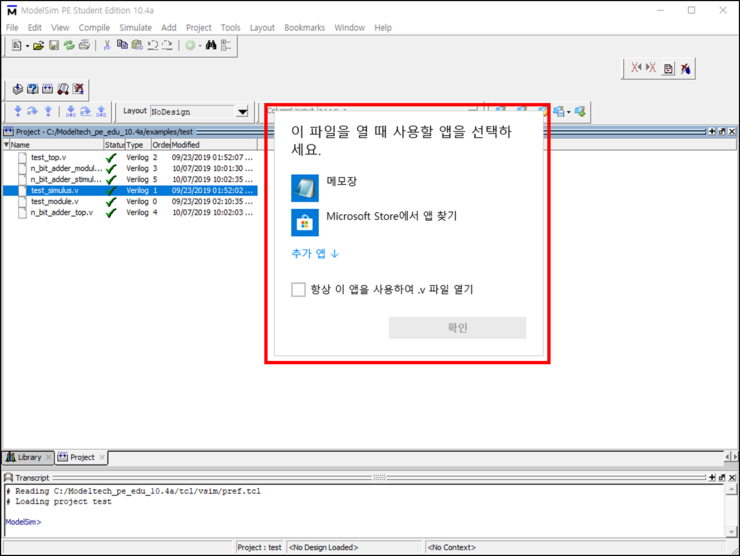
1. 프로젝트 소스 파일을 클릭 시 다음과 같은 현상이 나타남

​- 사용할 앱을 선택하거나, 메모장이 뜨는 현상이 나옵니다.

​- 옛 개발도구라서 이러한 부분은 고려하지 않은거 같습니다.


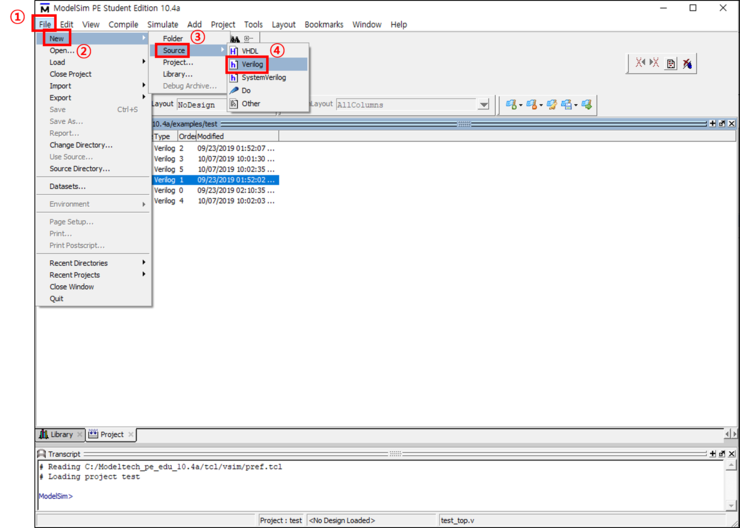
2. 새로운 소스 파일 생성

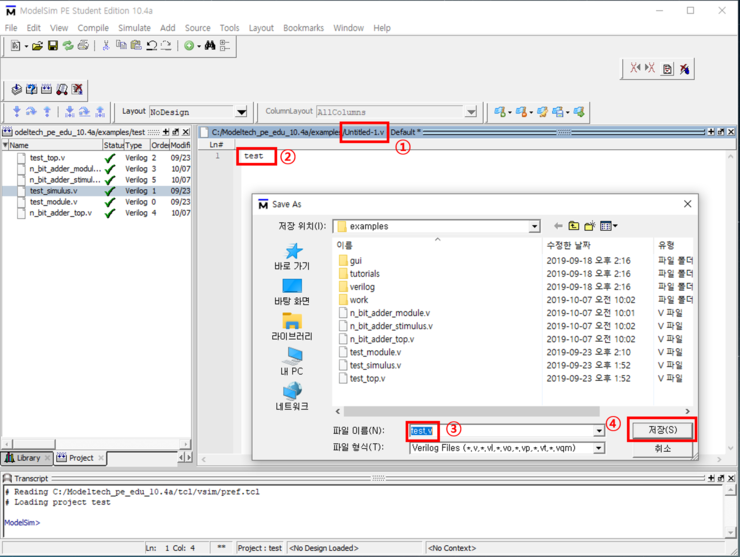
​- 1~4번 과정을 거쳐 새로운 소스 파일을 생성합니다.


3. 새로 추가된 파일 저장

​- 1번에 보시면 새로운 파일명이 나타납니다.

- 2번은 아무 내용을 적으세요.

- "Alt+S" 누르거나 저장 버튼을 누르시면 "Save as" 팝업이 뜹니다.

- 3번은 파일명을 저장합니다. Verilog 파일이므로 뒤에 확장자명은 .v 로 하겠습니다.

- 4번은 저장


4-1. 저장된 파일 불러오기

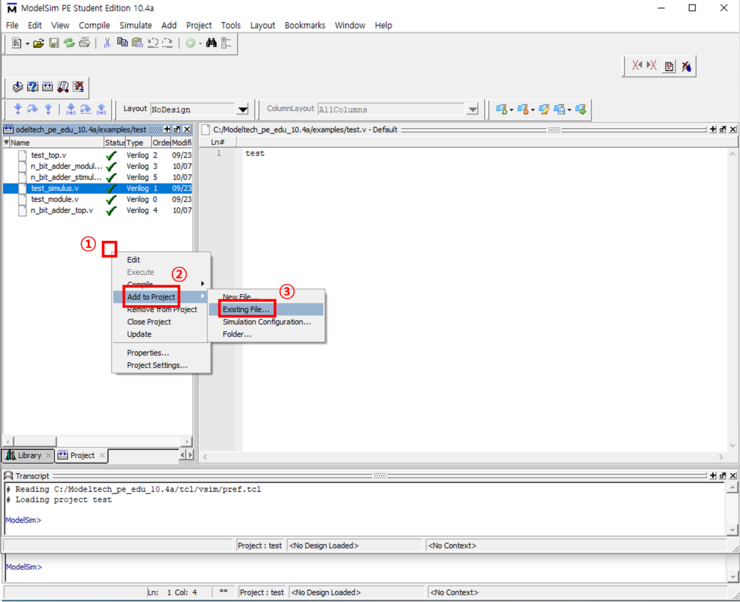
​- 1번은 프로젝트 소스파일 리스트에서 허공에 오른쪽 마우스 클릭합니다.

- 2~3번으로 통해 외부 파일을 로드하는 메뉴입니다.


4-2. 저장된 파일 불러오기

​- 1번에서 팝업이 뜹니다.

- 2번에서 외부 파일을 불러오기 위해 클릭하여 3번과 같이 팝업이 뜹니다.

- 4번은 저장한 파일을 선택하여 5번 열기 버튼을 눌러 6번에 불러올 파일에 대한 경로를 확인합니다.

- 확인 후 7번인 OK 버튼을 눌러 저장된 파일을 불러옵니다.


5. 불러온 파일 더블클릭 또는 Edit

​- 1번을 보시면 추가된 파일이 나타납니다.

- 해당 파일을 더블클릭 또는 Edit을 누르시면 2번과 같이 ModelSim 안에 에디팅 창이 나타납니다.


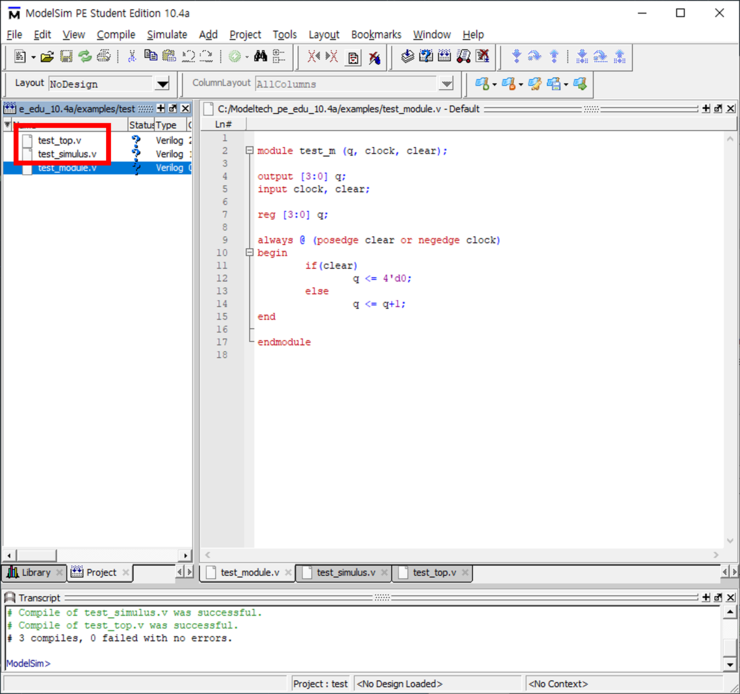
6. 다른 소스 파일 에디팅 창 확인

​- 1번은 모든 소스 파일들을 더블클릭 또는 Edit을 누르면 2번과 같이 소스파일들이 탭으로 추가되면서 에디팅 창이 각각 나타나게 됩니다.

- 이로써 메모장이 나타나는 현상은 해결하였습니다. 수고하셨습니다.


 감사합니다.


잘못된 정보나 오타 및 수정사항이 있을 경우 댓글로 달아주시면 감사하겠습니다.


반응형
반응형

#5 [ModelSim] 프로젝트 생성, 에디팅, 컴파일, 시뮬레이트


15단계로 이루어진 ModelSim 개발도구기반 프로젝트 생성, 에디팅, 컴파일, 시뮬레이트


본 게시물은 프로젝트 생성, 에디팅, 컴파일, 시뮬레이트 

과정을 실제로 진행하면서 작성하였습니다.


(작성 기준 : 2019.09.23)


(게시 확인 : 2023.01.04)


< 개발 환경 >

CPU : E3-1231 v3 3.40GHz (8 CPUs)

RAM : 24GB

OS : Windows 10 Pro 64bit

Tool : ModelSim PE Student Edition 10.4a


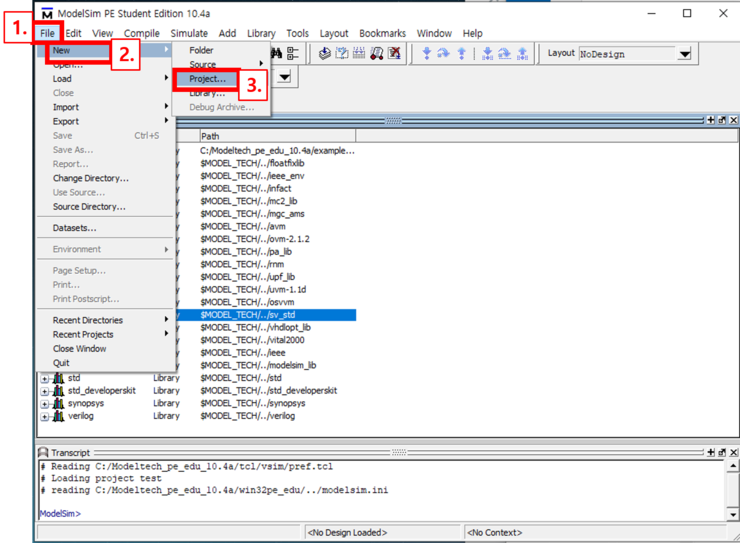
1. 프로젝트 생성 메뉴 선택

​- 개발도구 맨 상단 메뉴 중 File 선택하여 New -> Project 클릭 


2. 프로젝트 생성

​- Project 이름 입력 후 확인 버튼 클릭 


3. 프로젝트 생성 확인 및 Editing 파일 생성 메뉴

​- 입력한 이름으로 프로젝트를 확인한 다음, Editing 파일 생성 메뉴 선택 


4. Verilog 파일 설정 및 생성

​- Editing 파일 생성 메뉴를 선택 시 파일을 설정할 수 있는 창이 뜸 

- Add file as type 은 Verilog 로 선택하고 파일 이름을 입력하여 확인 버튼 클릭


5. 생성된 Verilog 파일 확인 밎 에디팅

​- 왼쪽에 프로젝트 탐색기 영역에 생성된 Verilog 파일 확인 (Verilog 확장자는 .v 이다)
- 에디팅은 해당 파일을 더블 클릭 또는 오른쪽 마우스를 클릭하여 Edit 선택하면 영역이 나옴


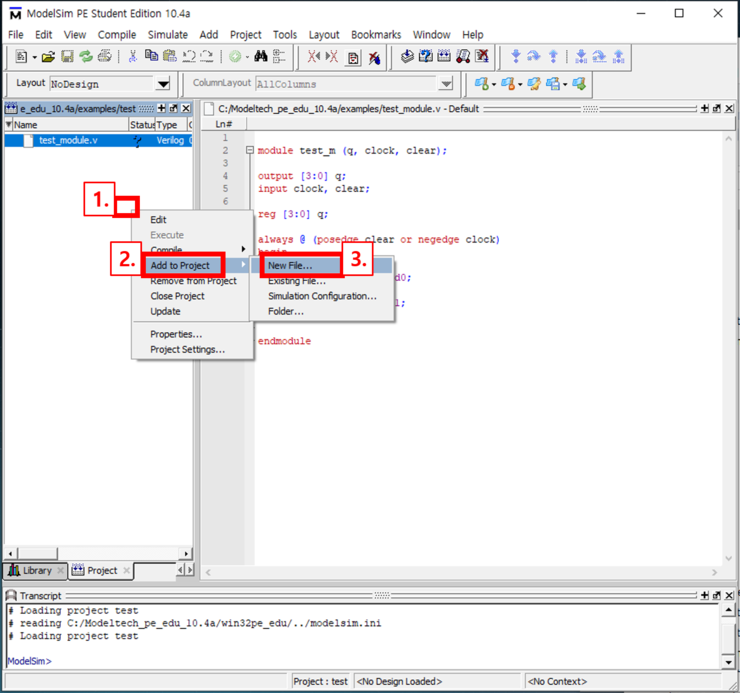
6. Verilog 파일 추가 생성

​- 파일을 추가적으로 생성할 경우 프로젝트 탐색기 영역에 오른쪽 마우스를 클릭하여 Add to Project 를 선택하여 New File 를 선택

"4. Verilog 파일 설정 및 생성" 과 같은 화면이 나타나므로 참고하길 바람


7. 추가적으로 생성된 Verilog 파일 확인


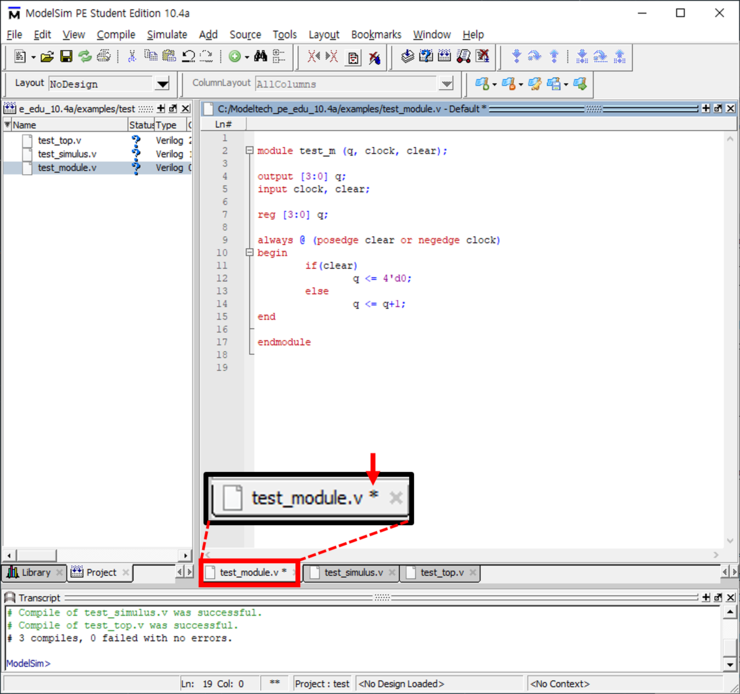
8. 각 Verilog 파일마다 에디팅

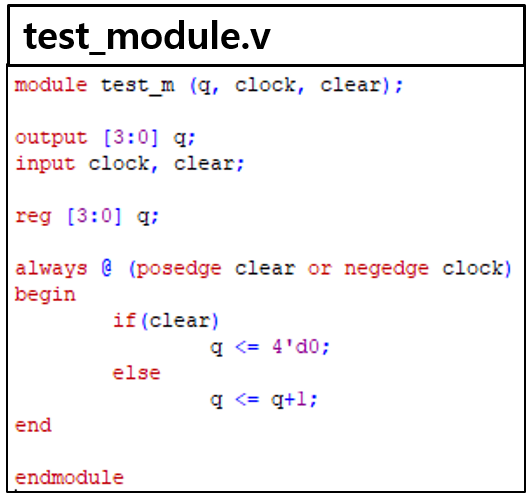
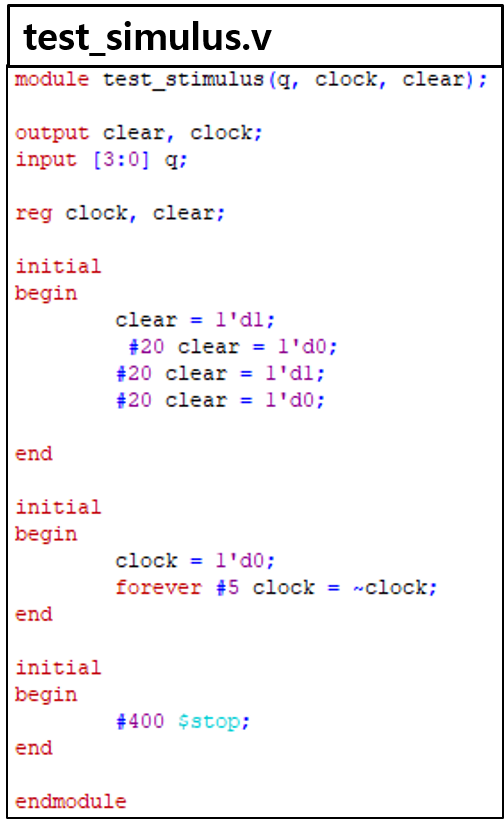
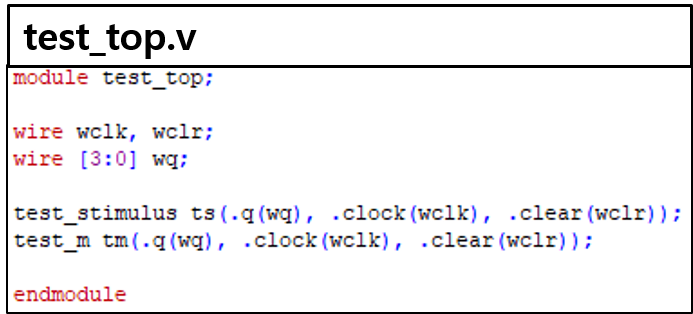
​- Verilog 소스는 3가지로 작성하였으며, 해당 파일에 맞게 작성 바람

- 아래 소스 중 test_stimulus 인데 test_simulus 오타가 있지만 시뮬레이트에 문제없음


9. 에디팅 주의사항

​- 파일 에디팅 시 저장을 자주해야 합니다.

- 그 이유는, 개발도구가 최적화 및 인터페이스가 좋지 않습니다.

- 버벅임은 기본이고 Visual Studio 개발도구는 에디팅한 파일을 따로 저장하지 않고 바로 디버깅 또는 릴리즈로 동작 시 파일이 자동적으로 저장되지만 ModelSim은 저장된 파일만 컴파일을 하기 때문에 저장을 자주해주어야 합니다.

- 그리고 프로그램이 꺼지는 현상도 나타납니다.


10. 컴파일

​- 프로젝트 탐색기에 Status에 "?" 표시는 현재 컴파일이 되지 않은 상태

- 프로젝트 탐색기 영역에 오른쪽 마우스를 클릭하여 Compile -> Compile All 선택하면 생성된 Verilog 파일들을 컴파일함

- 특정 파일만 컴파일을 하고 싶다면 Compile Selected 선택하길 바람


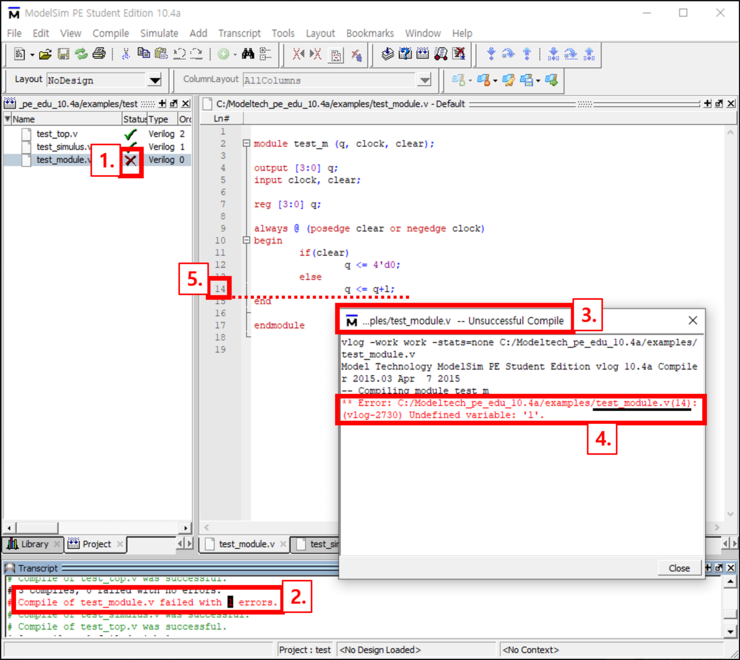
11. 컴파일 시 에러 발생하는 경우

​- 에러가 발생된 경우 프로젝트 탐색기에서 컴파일이 완료된 파일은 체크 모양으로 나타나고, 에러 또는 실패한 경우 X 모양으로 나타남

- 해당 에러가 발생되는 원인을 알고 싶다면 맨 하단에 에러 개수와 발생된 파일에 대해 출력

- 출력된 문자열을 더블 클릭하면 에러창이 나타나고, 에러 발생된 파일명과 그 파일에서 몇번째 라인에서 에러가 나타나는지 알려줌


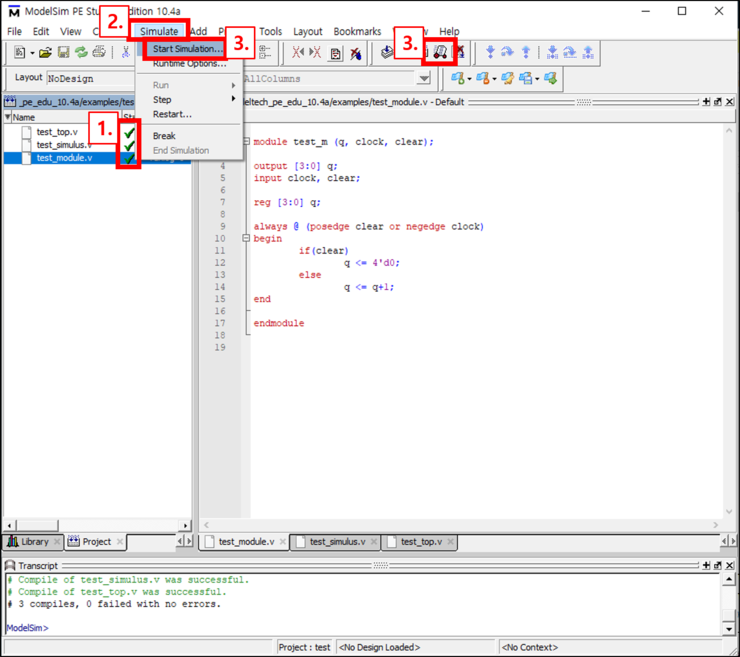
12. 컴파일이 완료한 경우

​- 컴파일이 모두 완료된 상태를 확인하고, Wave 시뮬레이트를 실행함

맨 상단 메뉴 중 Simulate -> Start Simulation 메뉴 선택

- 또는 아래 사진과 같이 3번의 아이콘을 찾아 클릭하면 시뮬레이트를 실행


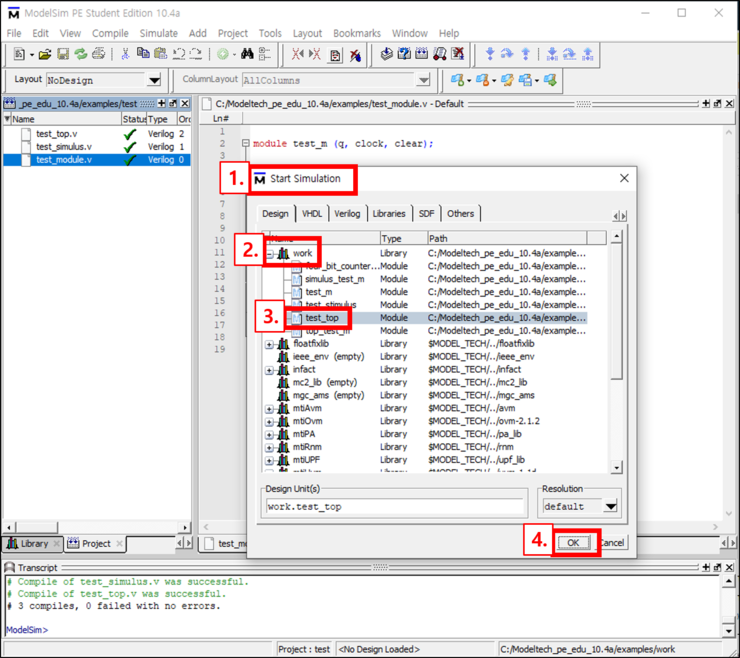
13. 시뮬레이트 실행

​- 시뮬레이트 창이 나타나면서, 실행할 파일을 선택

Work -> test_top 을 선택하여 확인 버튼 클릭함


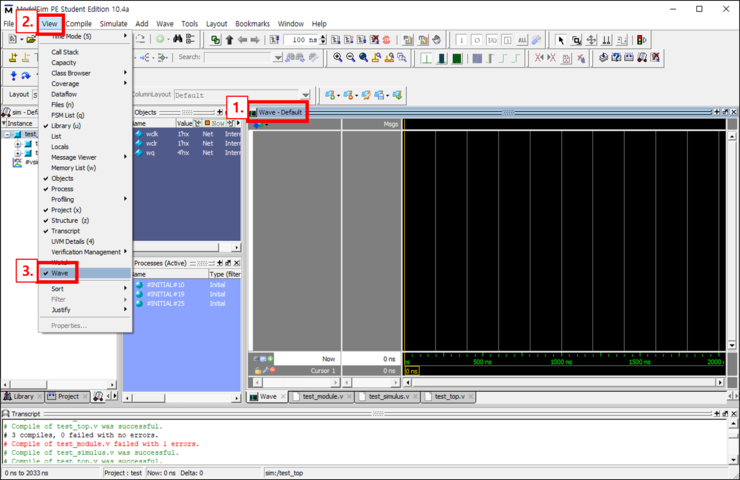
14. Wave 창이 보이지 않는 경우

​- 맨 상단 메뉴 중 View 선택하여 Wave를 선택


15. 시뮬레이트 동작

​- 아래 그림과 같이 맨 왼쪽에 위치한 sim 영역에서 1번인 test_top 을 선택하여, 마우스 드래그로 Wave 창에 끌어옮기면 Object 들이 나타남

- 작성된 3개의 파일을 동작시키기 위해 2번인 아이콘을 클릭하여, 다시 Wave를 선택(3번)하여 출력된 파형을 확인함(4번)

- 시뮬레이트 종료를 원한다면, 맨 상단 Simulate -> End Simulation 선택


감사합니다.


잘못된 정보나 오타 및 수정사항이 있을 경우 댓글로 달아주시면 감사하겠습니다. 


반응형
반응형

#4 ModelSim PE Student Edition 10.4a 개발도구 설치


18단계로 이루어진 ModelSim PE Student Edition 10.4a 개발도구 설치 방법


본 게시물은 실제로 설치 과정을 진행하면서 작성하였습니다.


(작성 기준 : 2019.09.18)


< 개발 환경 >

CPU : E3-1231 v3 3.40GHz (8 CPUs)

RAM : 24GB

OS : Windows 10 Pro 64bit


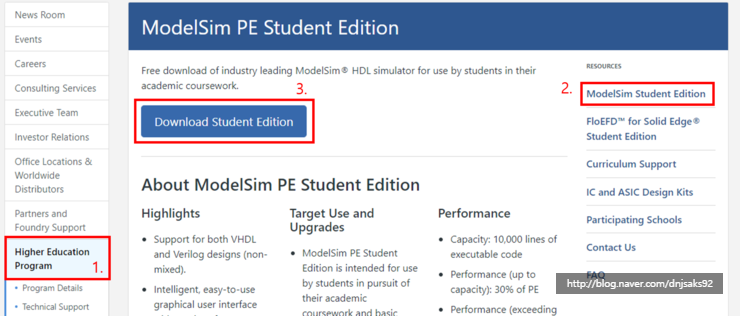
1. 공식홈페이지 접속 후 설치 파일 다운로드

https://www.mentor.com/company/higher_ed/modelsim-student-edition


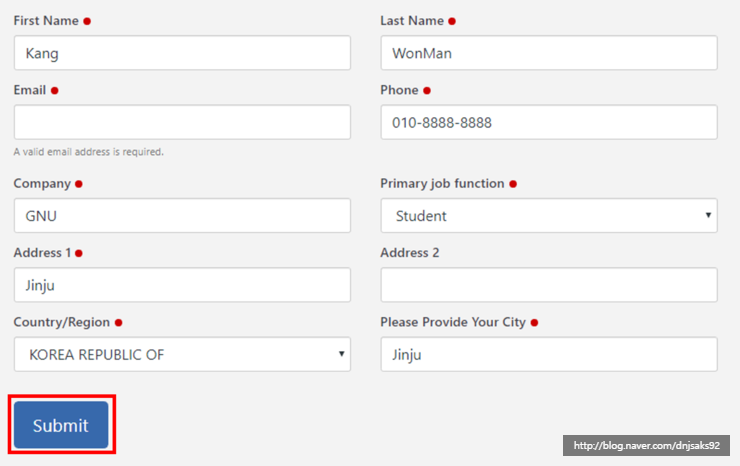
2. 설치 파일을 받기 위해서 간단한 정보 입력(이메일 정확하게)


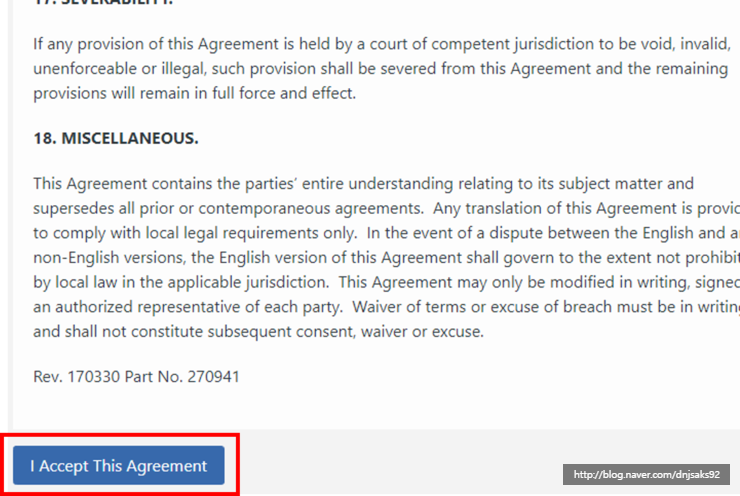
3. 라이선스 관한 동의


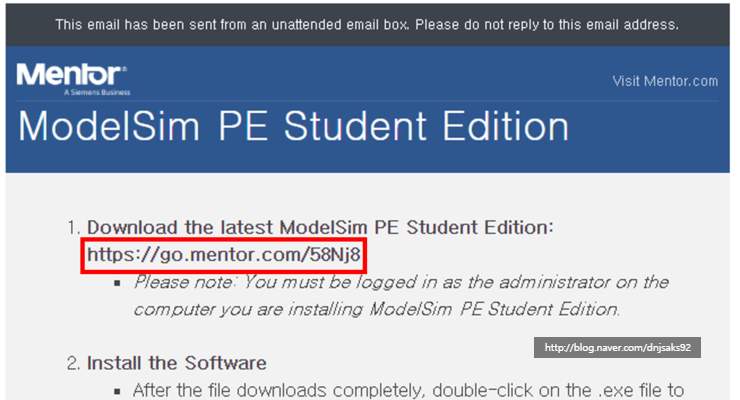
4. 설치 파일 다운로드 메일 확인


5. 메일 내용 중 해당 링크 클릭


6. ModelSim 설치 파일 다운로드


7. ModelSim 설치 파일 실행


8. 설치 과정


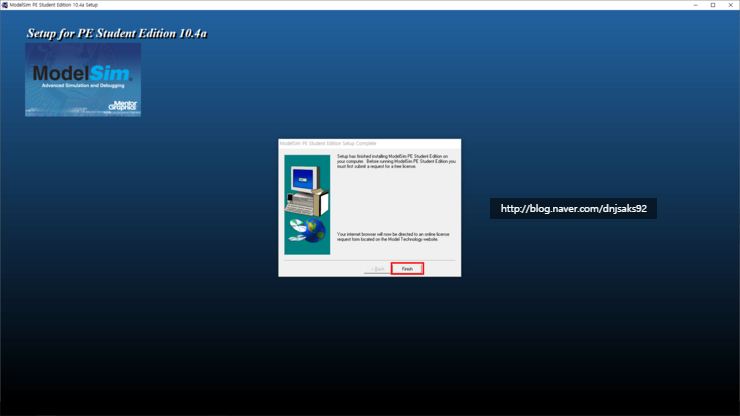
9. 설치 완료

- 설치 완료 시 인터넷 창이 새창으로 뜸(닫지 말 것)

- 닫은 경우, 다시 설치하시길 바람


10. 새창으로 뜬 인터넷 페이지에 간단한 정보 입력(이메일 정확하게)

- ModelSim 라이선스 파일을 받기 위함


11. 간단하게 입력 후 라이선스 요청 버튼 클릭


12. 라이선스 파일을 입력한 이메일 주소로 보냈다고 함


13. 라이선스에 관한 메일 수신


14. 해당 메일에 첨부된 라이선스 파일 다운로드


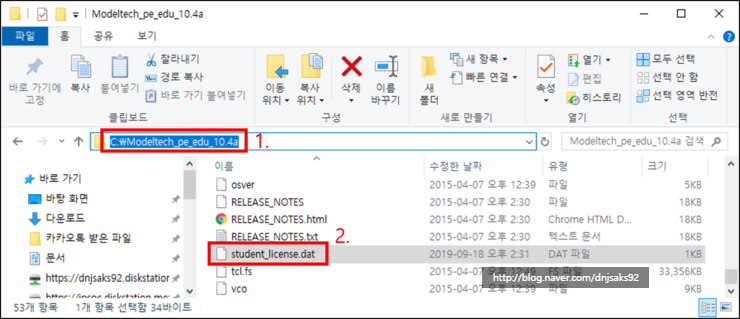
15. ModelSim 설치된 경로로 이동 후 다운로드한 라이선스 파일을 복사/붙여넣기


16. 바탕화면 ModelSim PE Student Edition 실행

- 바탕화면에 없는 경우, 윈도우 키 또는 맨하단 7시 방향에 시작에서 ModelSim 검색하기


17. 메시지 무시 확인


18. 개발도구 설치 완료


감사합니다.


잘못된 정보나 오타 및 수정사항이 있을 경우 댓글로 달아주시면 감사하겠습니다. 


반응형

+ Recent posts