반응형


연결의 보안이 완벽하지 않음

이 사이트는 보안 연결(HTTPS)이 사용되지 않았습니다.

이 사이트는 보안 연결(HTTP)이 사용되지 않았습니다.


# 나스 제품

  • 시놀로지 나스 DS220j


# 증상

  • 접속하는 도메인을 인증하지 않아 아래 사진과 같이 보안문제가 나타남


# 해결방법 1

  • DDNS 추가 시 " Lets Encrypt 에서 인증서를 가져오고 기본 인증서로 설정 " 체크


# 해결방법 2

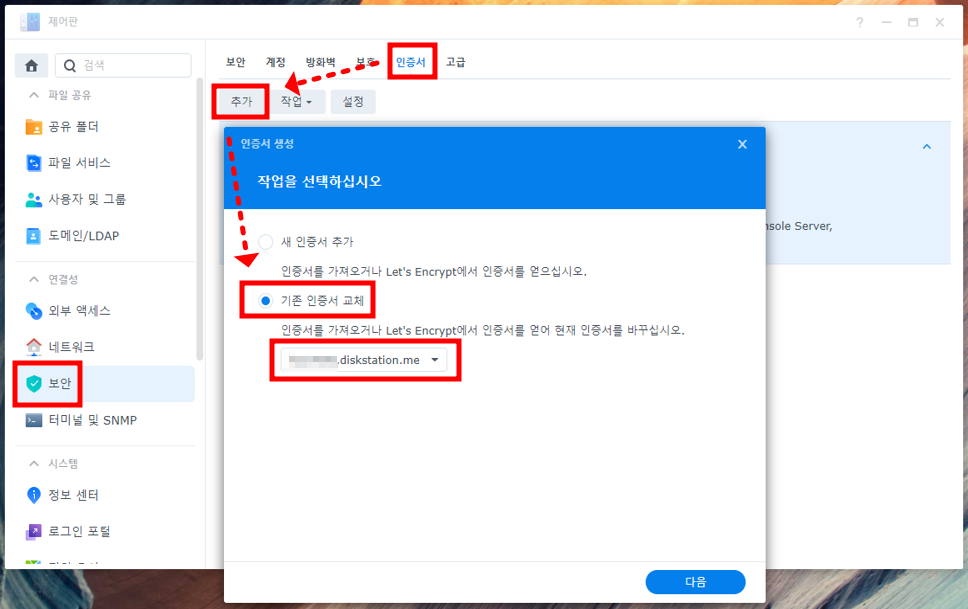
  • 제어판 > 보안 > 인증서 > 추가 버튼 > 존 인증서 교체 > 선택란 기존 인증서 선택


# 결과

  • 이 사이트는 보안 연결(HTTPS)이 사용되었습니다.


감사합니다.


잘못된 정보나 오타 및 수정사항이 있을 경우 댓글로 달아주시면 감사하겠습니다. 


반응형
반응형


다른 장소에서 시놀로지 나스에 접속하여 윈도우 파일 탐색기에 나스 디렉토리들을 동기화할 수 있도록 함.

유비쿼터스라고 생각할 수 있음.


# 나스 제품

  • 시놀로지 나스 DS220j


# 설정방법

1. 패키지 다운로드

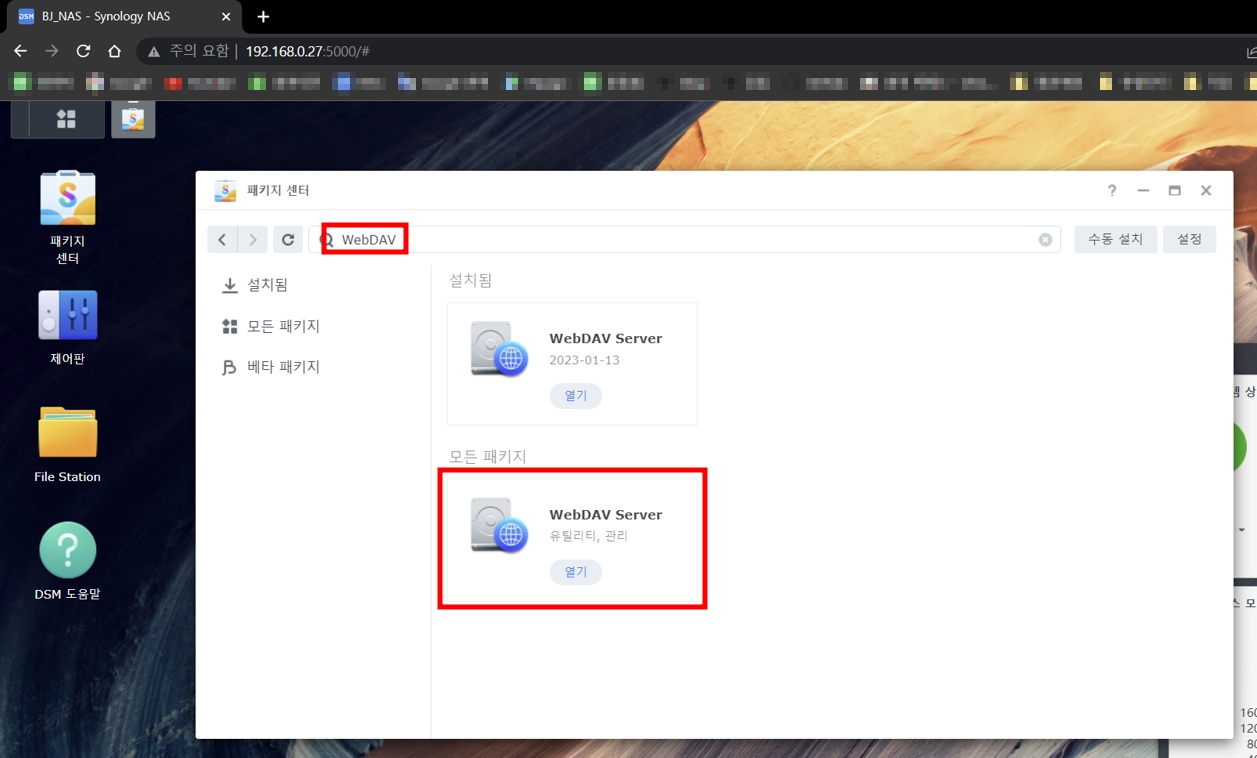
  • WebDAV Server 검색 후 다운로드


2. WebDAV Server 설정

  • HTTP, HTTPS 활성화 체크
  • HTTP : 5005
  • HTTPS : 5006


3. 공유기 포트포워드 설정

  • 외부에서 나스에 접속하기 위해 나스 IP에 대한 포트를 지정해줌.


3-1. 기본 게이트웨이 IP 검색

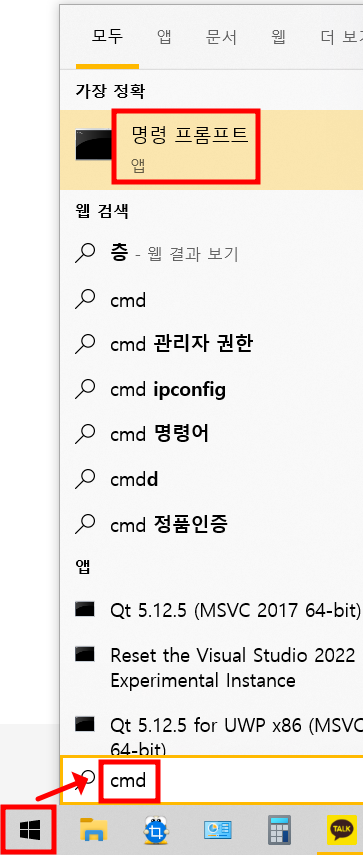
  • 윈도우 시작 키 또는 시작 아이콘 눌러 "cmd" 입력 후 "명령프롬프트" 실행
  • 명령프롬프트에서 "ipconfig" 엔터 후 "기본 게이트웨이 IP(192.168.0.1)" 참고 

3-2. 기본 게이트웨이 IP 입력

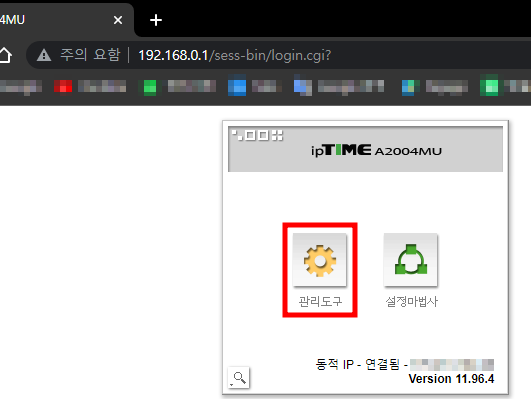
  • 공유기 접속


3-3. 포트포워드 설정

  • 나스 IP는 웹페이지 접속 IP 또는 나스 웹페이지 위젯
    - 현재 아래 사진에서는 " 192.168.0.27 " 나스 IP 표시
  • 2단계에서 WebDAV Server 에서 활성화한 HTTP(5005), HTTPS(5006) 포트를 나스IP로 포트포워드 설정
    - (1) : 외부포트, 내부포트 5000~5006 입력 후 새규칙 클릭
    - (2) : 추가된 포트포워드 확인


4. 외부액세스 도메인 생성(DDNS)

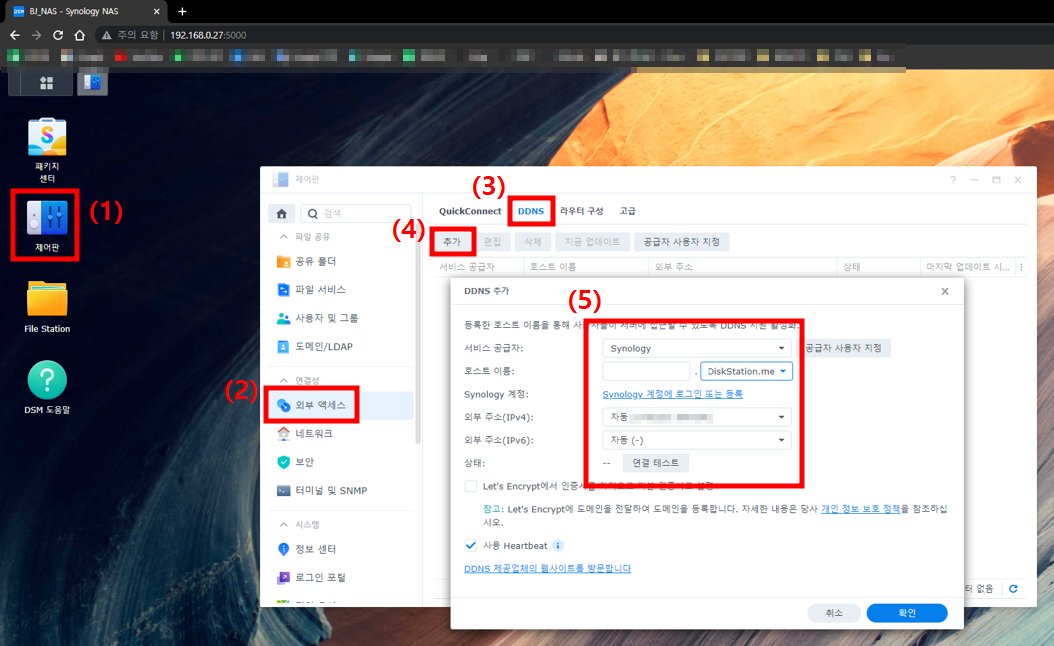
  • (1) > (2) > (3) > (4) 순으로 이동
  • (5)
    - 서비스 공급자 : synology
    - 호스트 이름 : 홈페이지 접속 시 이름 입력 (ex. AAA를 입력하면 " AAA.disktatiom.me " 로 웹페이지 연결)
    - synology 계정 : 회원가입 후 로그인 바람 (서비스 이용 혜택)
    - 외부 주소 : 자동(본인 IP 나옴)
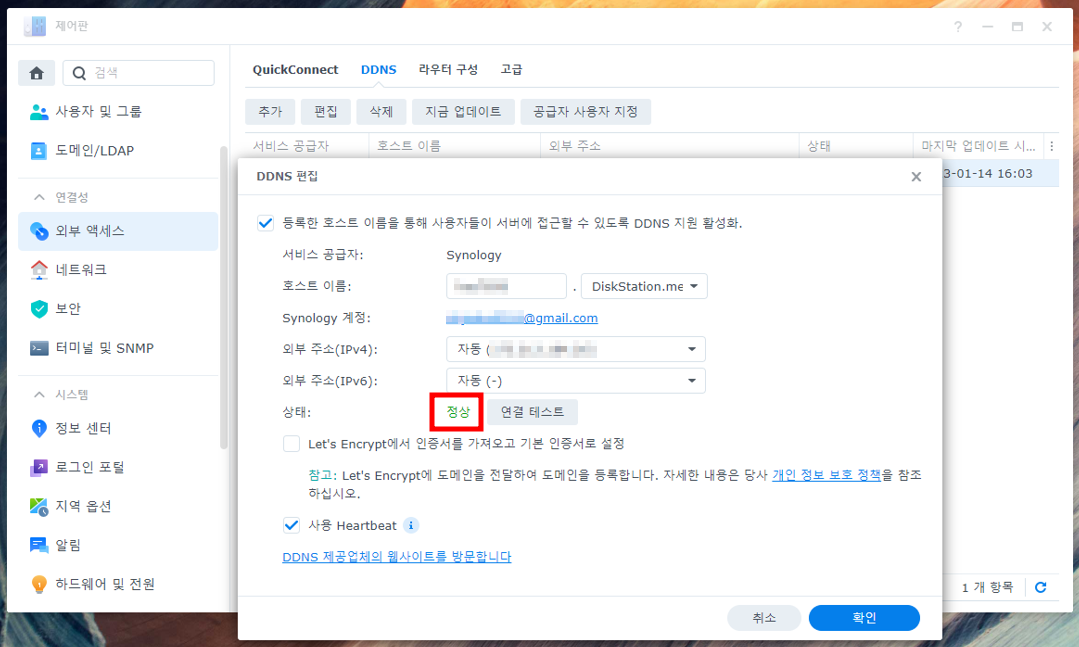
    - 상태 : 모든 입력 후 연결테스트 클릭 (실패 : 포트포워드 설정 오류 또는 호스트이름 중복)


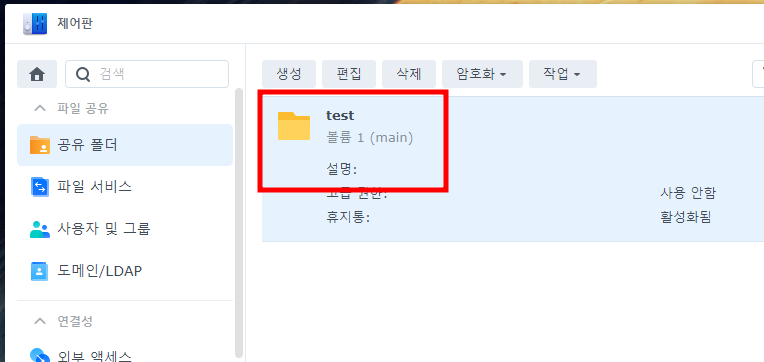
5. 공유 폴더 추가


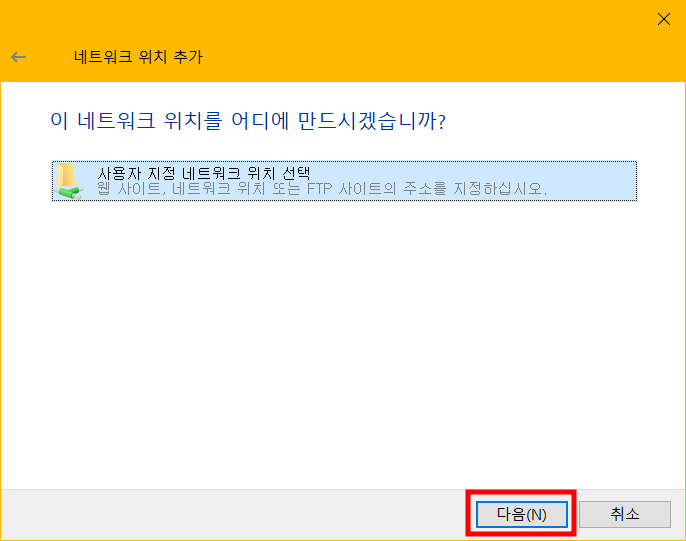
6. 파일탐색기 네트워크 추가 또는 웹페이지 접속

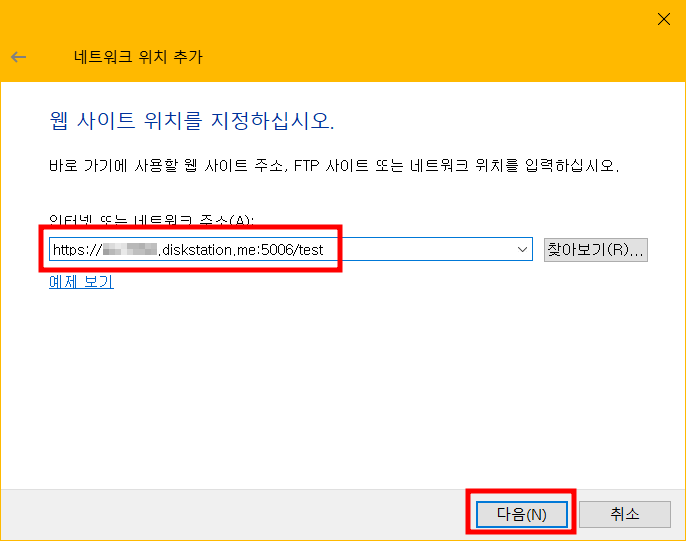
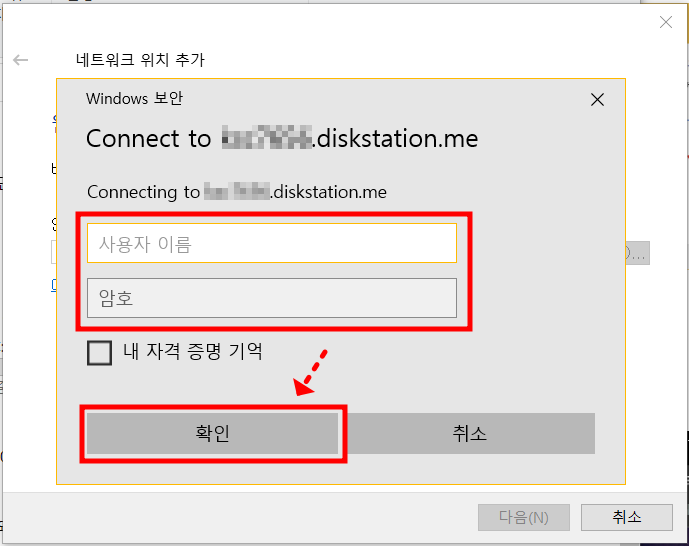
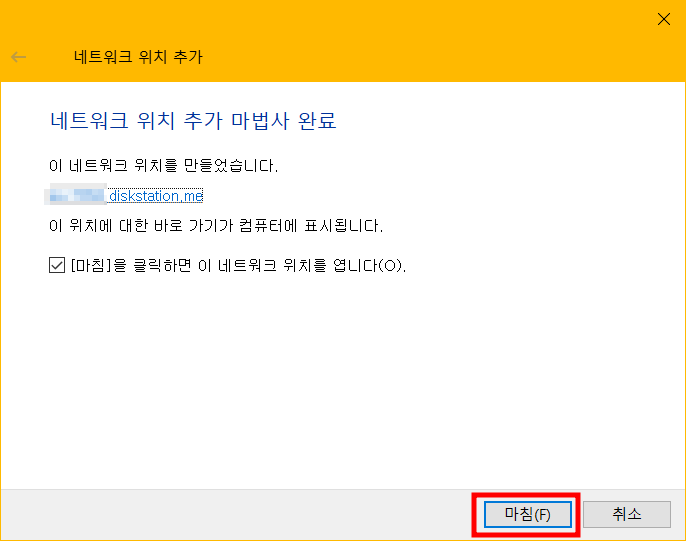
  • 파일탐색기 네트워크 추가 확인
  • https://AAA.diskstation.me:5006/test  ->  (AAA4단계에서 입력한 호스트이름 입력)
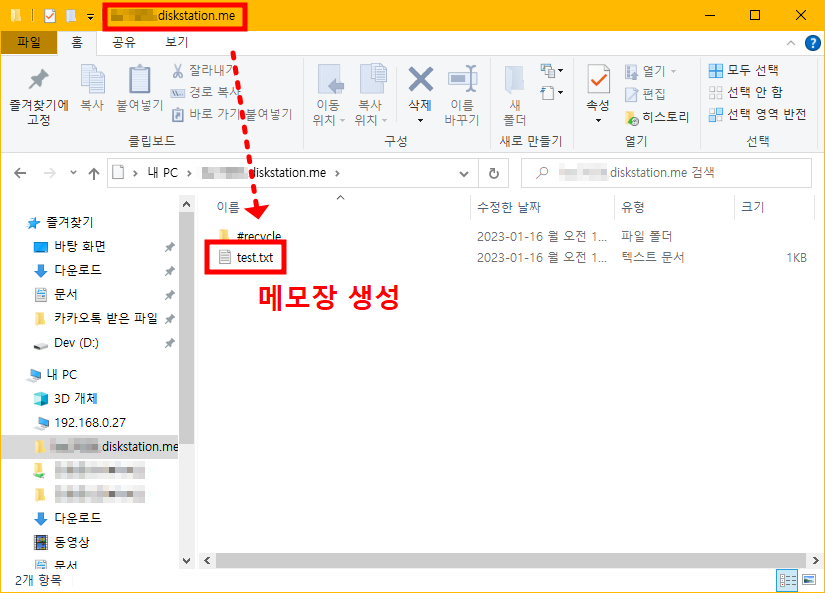
  • 파일탐색기 네트워크 추가 후 메모장 생성

  • 생성한 도메인으로 웹페이지 접속 확인(.diskstation.me)
  • 파일탐색기 네트워크에서 생성한 메모장 확인 (동기화)


감사합니다.


잘못된 정보나 오타 및 수정사항이 있을 경우 댓글로 달아주시면 감사하겠습니다. 


반응형
반응형


시놀로지 나스 설치 - 웹페이지 접속 까지


# 구매내역

  • 22년12월28일 주문완료 - 아마존 해외구매
  • 23년1월5일 배송완료 - synology DS220j 2-bay ($183.53)
  • 23년1월10일 배송완료 - WD Red 4TB 3.5" NAS HDD ($68.24)
  • 총 $266.37 (345,580원) - 배송/세금 포함($14.60)


# 설치방법

1. 시놀로지 나스 제품에 전원과 LAN 케이블 연결 후 전면 전원 버튼 누르기

  • LAN 케이블은 공유기 또는 데스크탑 연결


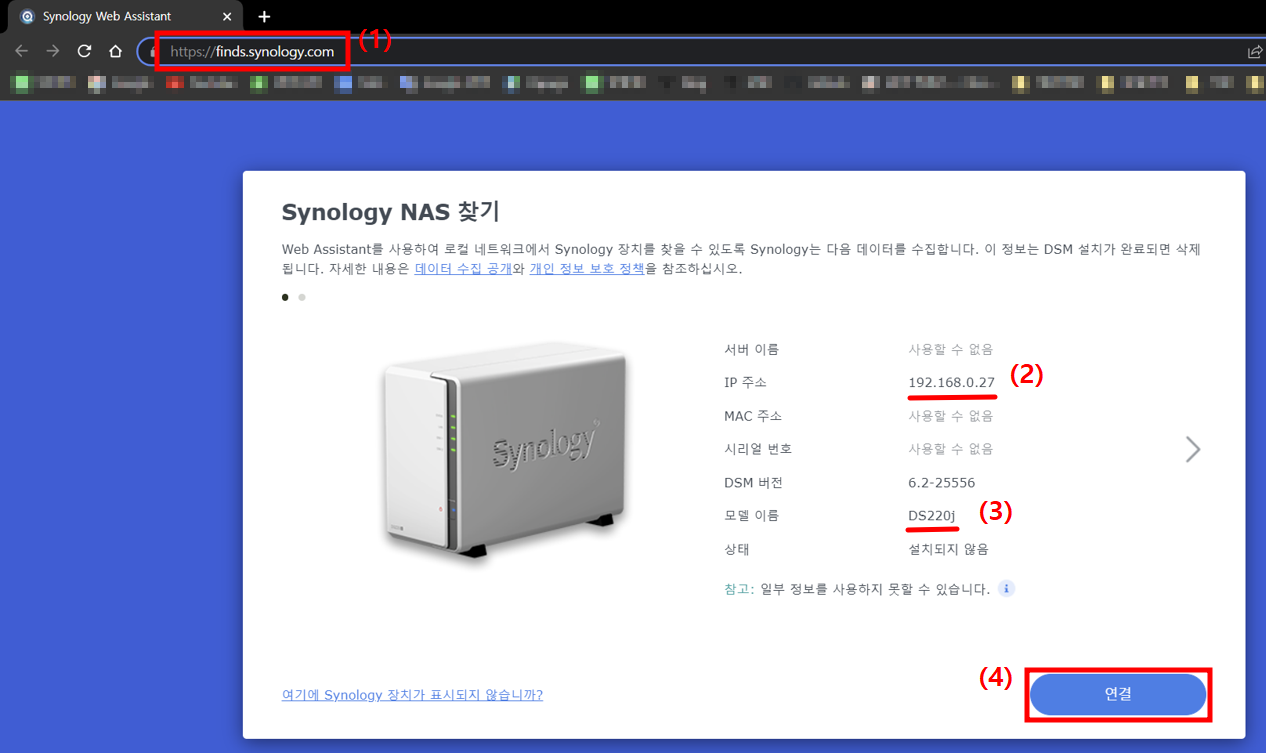
2. 시놀로지 나스 검색


Synology Web Assistant

finds.synology.com


3. 시놀로지 나스 검색 결과 정보

  • (1) : 시놀로지 나스 검색 홈페이지
  • (2) : 로컬 IP 주소
  • (3) : 나스 제품명
  • (4) : 확인 후 연결 버튼 클릭


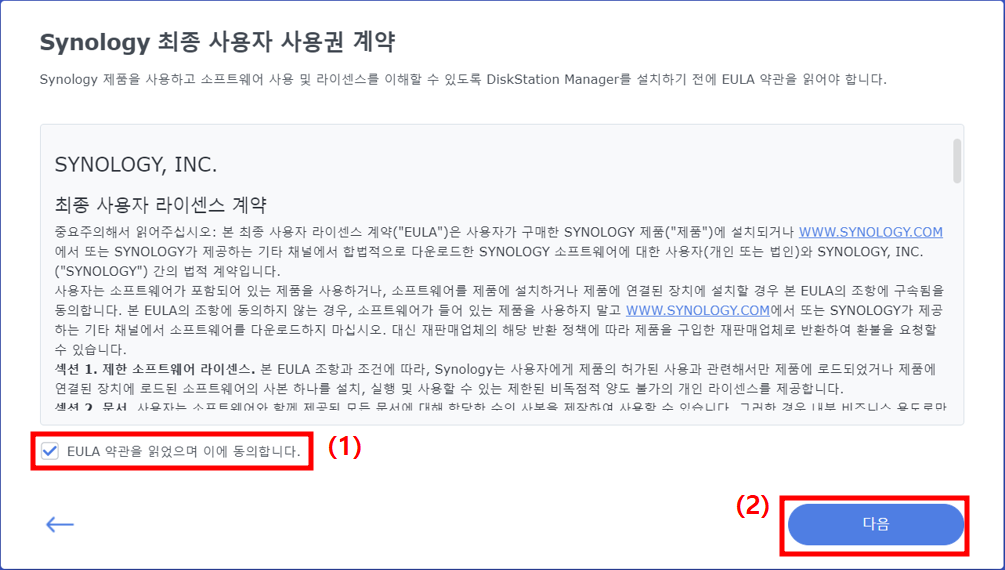
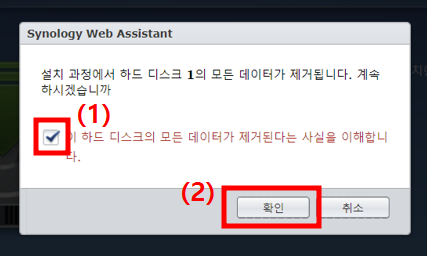
4. 사용자 사용권 계약 동의

  • 체크 동의와 다음 버튼 클릭
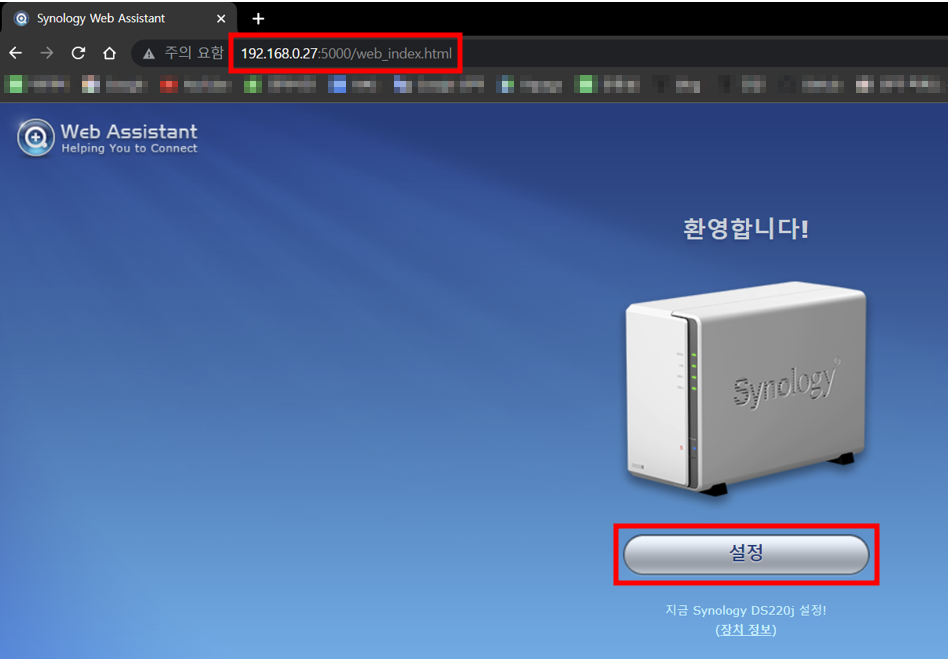
  • 아래 사진과 같이 순차적으로 진행


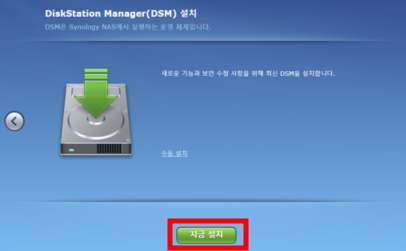
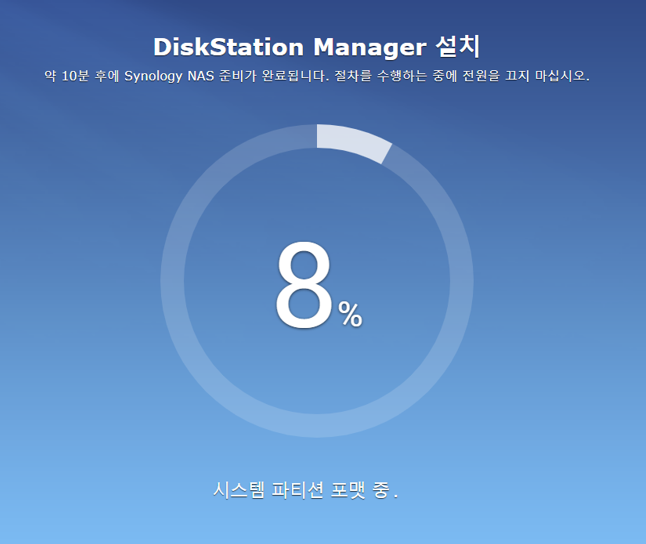
5. 시놀로지 나스 운영체제 환경 설치 (DSM)

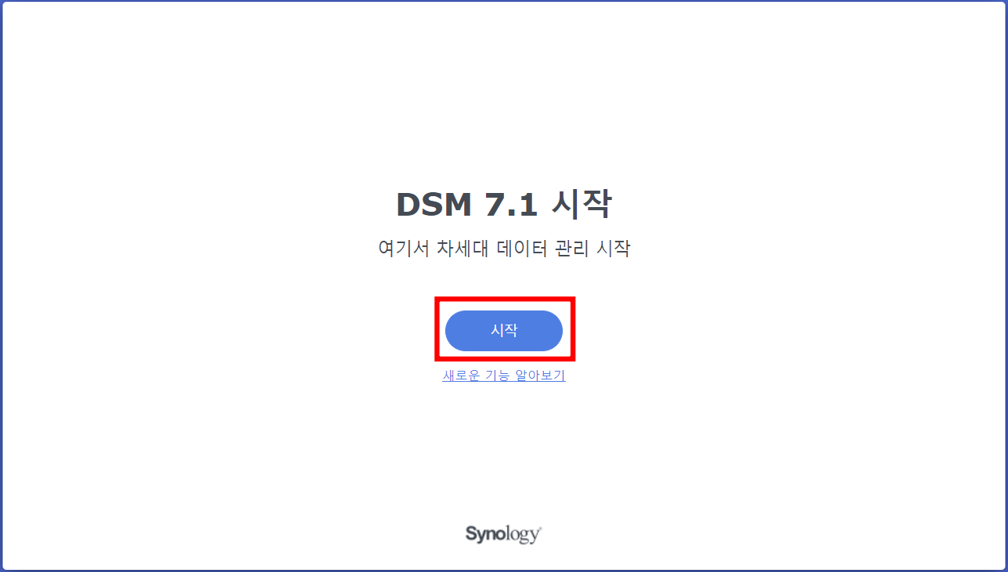
  • 아래 사진과 같이 순차적으로 진행


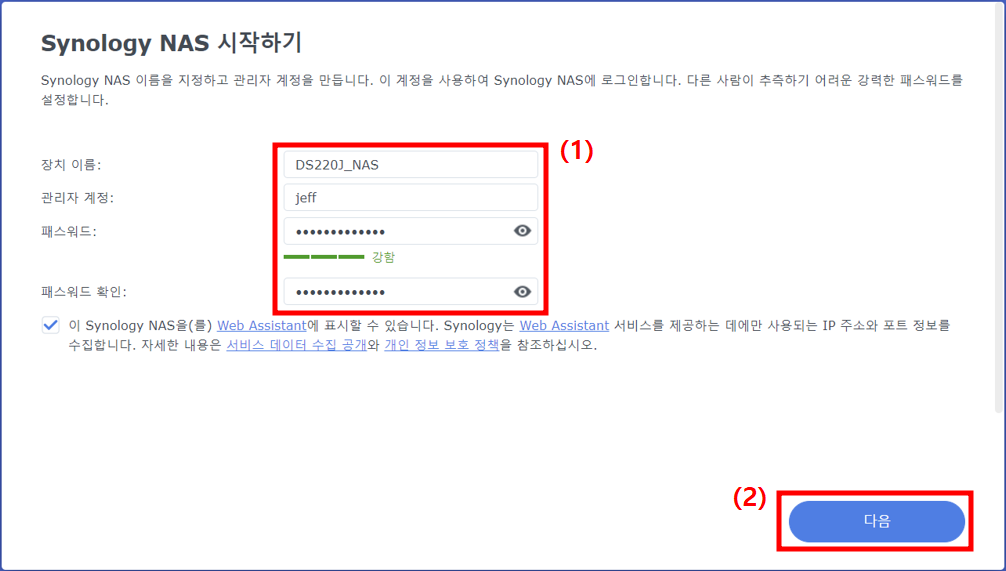
6. 설치 완료 및 관리자 계정 생성

  • 시놀로지 나스에 접속할 관리자 계정 생성
  • 업데이트는 권장 체크 박스 선택


7. 나스 홈페이지 접속

  • 시놀로지 계정을 회원가입 후 등록 시 외부접속 및 여러 서비스를 받을 수 있음.
  • 3단계에서 (2) 로컬 IP 주소로 홈페이지에 입력 및 접속 시 설치한 시놀리지 나스 운영체제(DSM) 화면 전환
  • 6단계에서 생성된 관리자 계정으로 로그인


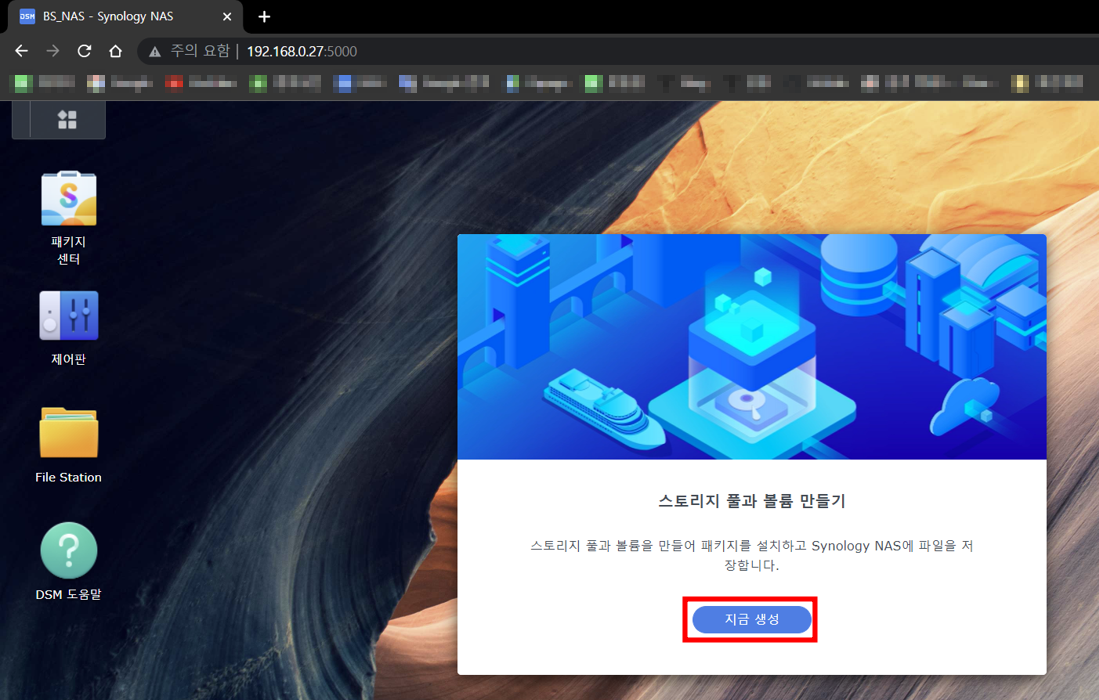
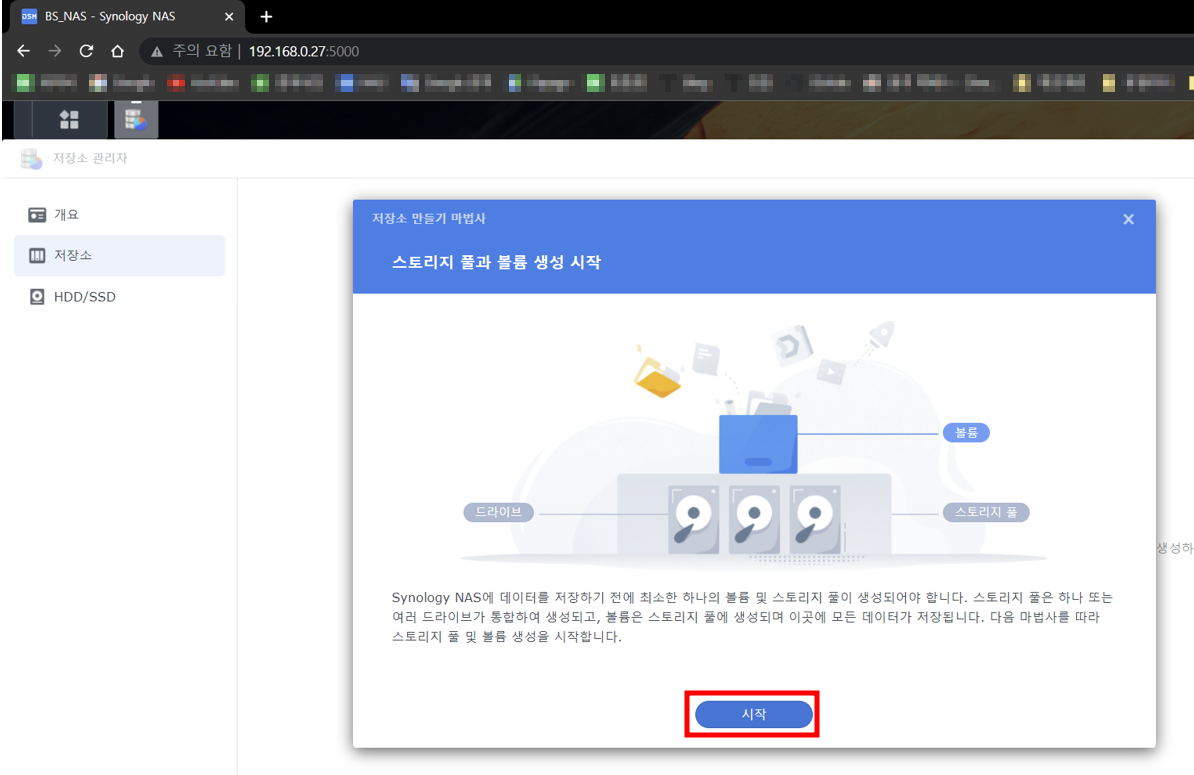
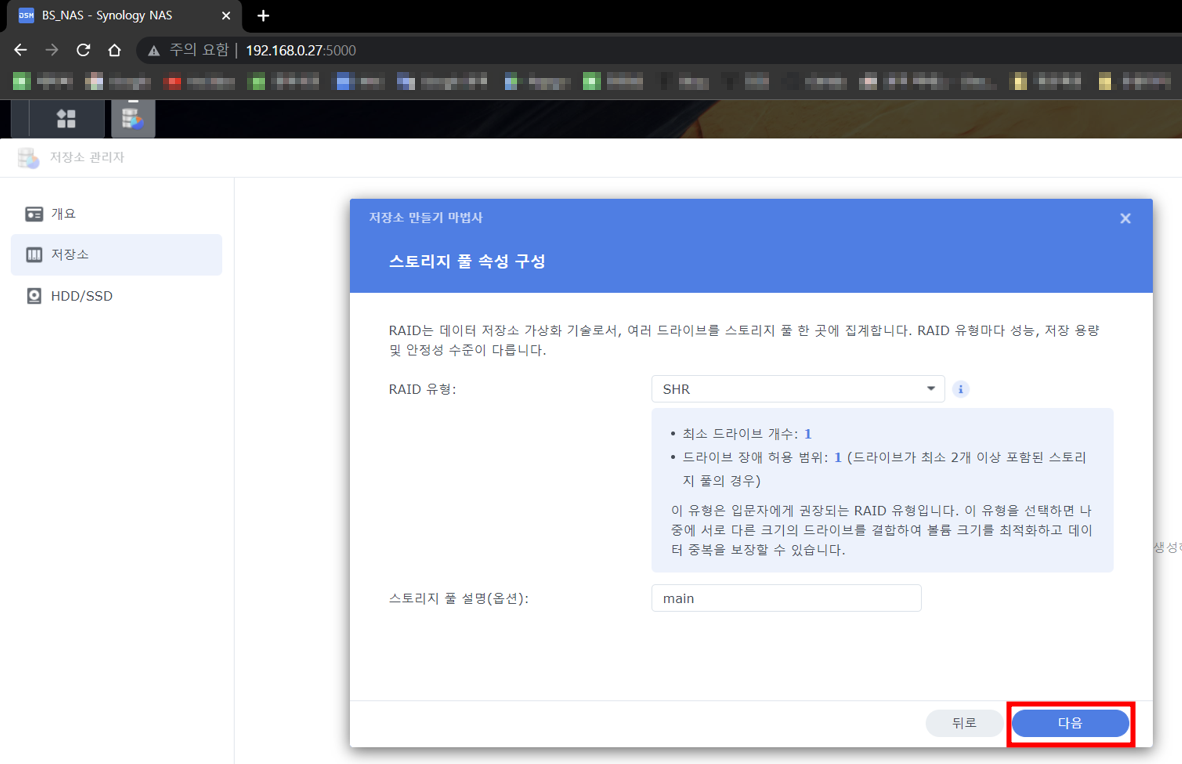
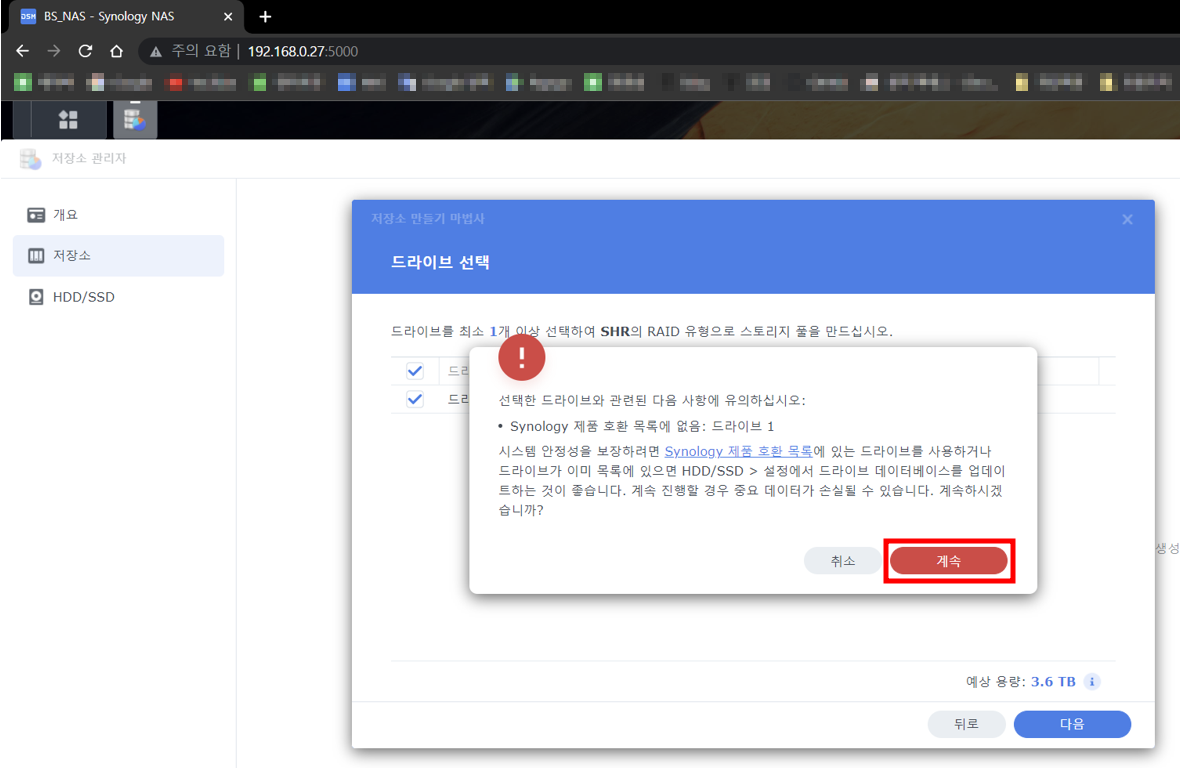
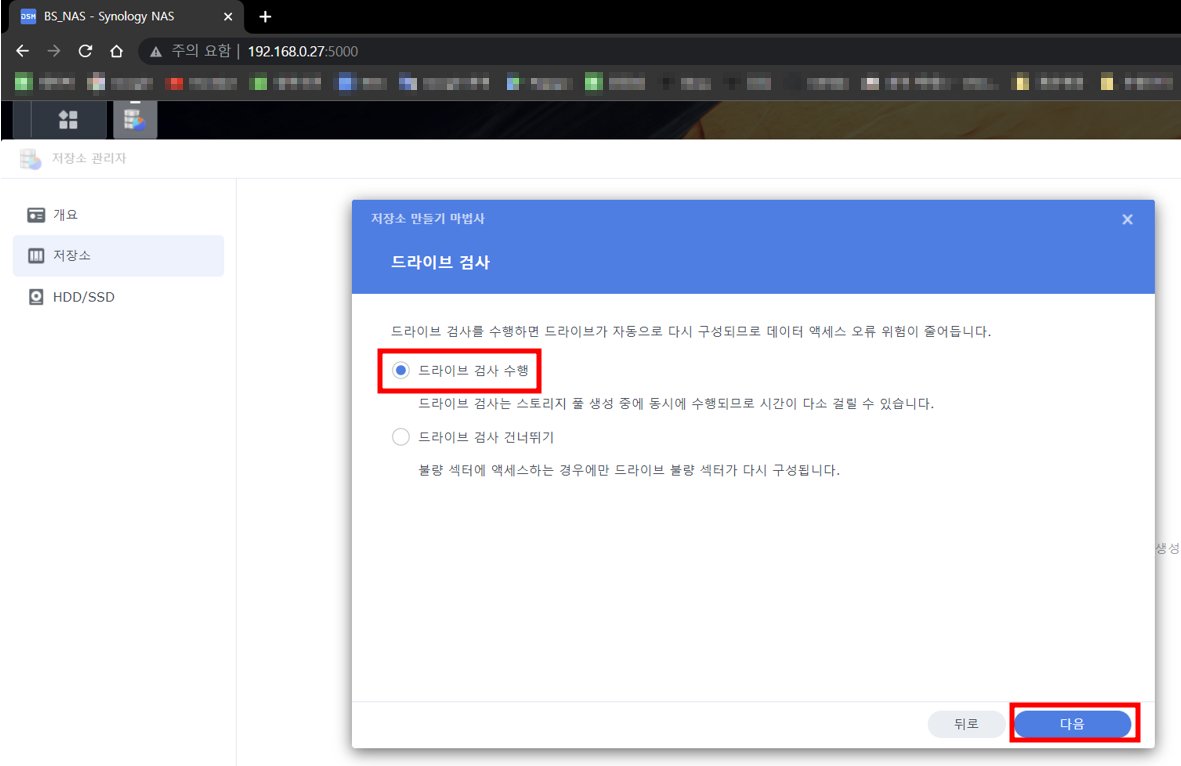
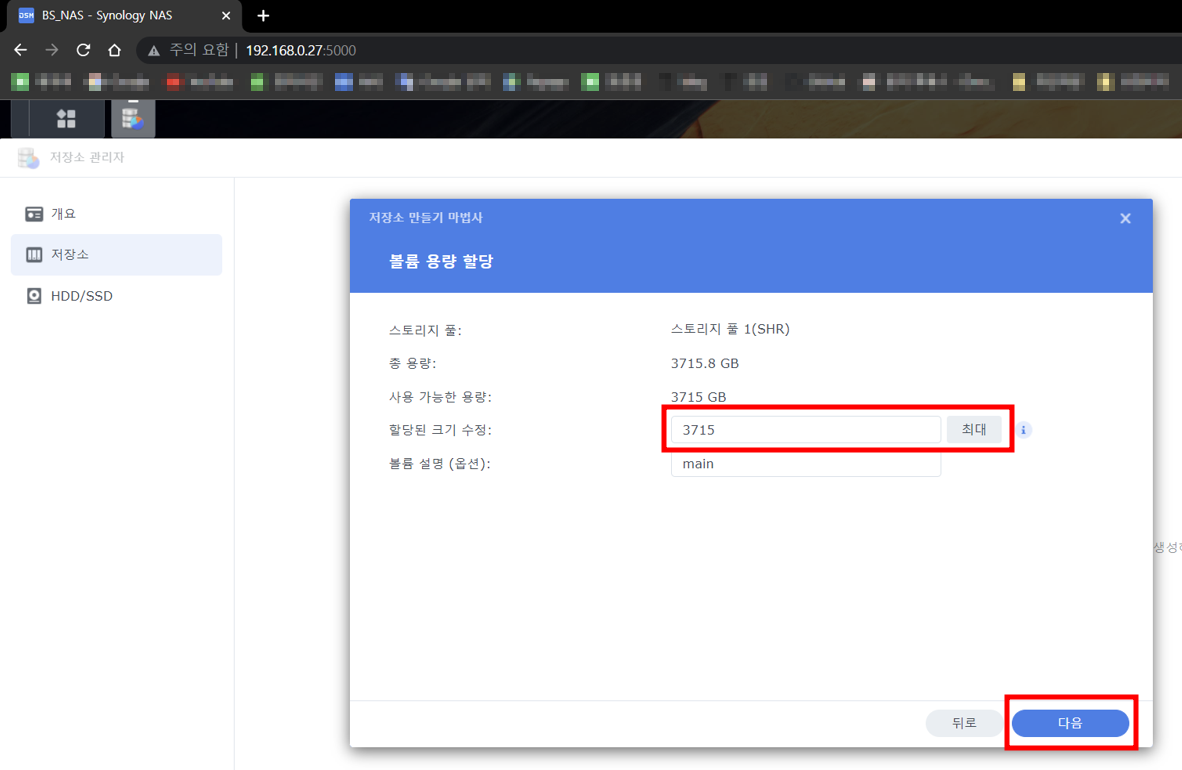
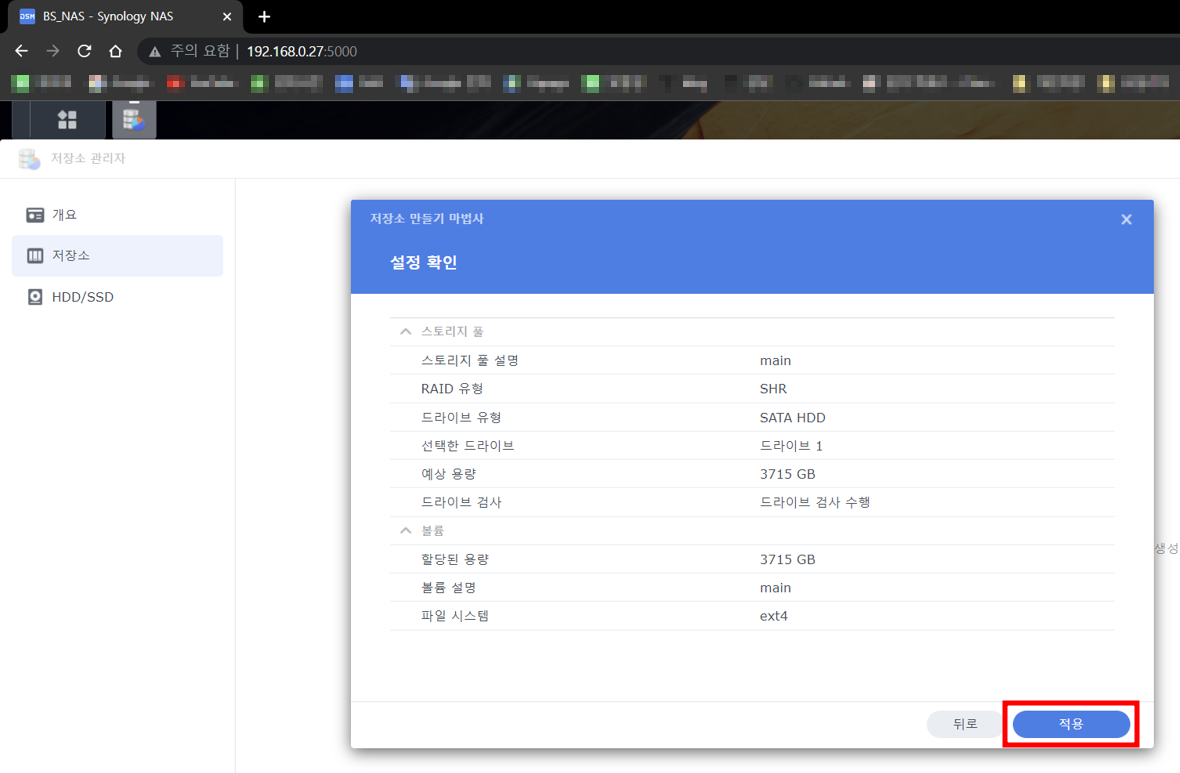
8. 저장소 생성 및 설정

  • 스토리지 풀, 볼륨 만들기
  • 아래 그림과 같이 순차적으로 진행


감사합니다.

잘못된 정보나 오타 및 수정사항이 있을 경우 댓글로 달아주시면 감사하겠습니다.


반응형

+ Recent posts